Domain vchs.de kaufen?
Wir ziehen mit dem Projekt
vchs.de um.
Sind Sie am Kauf der Domain
vchs.de interessiert?
domain@kv-gmbh.de · 0541-91531010
Domain vchs.de kaufen?
Wie Drucker im Netzwerk freigeben?
Um einen Drucker im Netzwerk freizugeben, müssen Sie zunächst sicherstellen, dass der Drucker mit dem Netzwerk verbunden ist. Anschließend können Sie die Freigabe des Druckers über die Einstellungen des Druckers oder über die Netzwerkeinstellungen Ihres Computers aktivieren. Stellen Sie sicher, dass die Freigabe für andere Benutzer im Netzwerk sichtbar ist und dass die entsprechenden Berechtigungen festgelegt sind. Auf diese Weise können andere Benutzer im Netzwerk den freigegebenen Drucker finden und verwenden. Denken Sie daran, dass Sie möglicherweise auch Treiber für den Drucker auf den anderen Computern im Netzwerk installieren müssen. **
Was bedeutet Drucker im Netzwerk freigeben?
Was bedeutet Drucker im Netzwerk freigeben? Wenn man einen Drucker im Netzwerk freigibt, ermöglicht man anderen Benutzern im Netzwerk, über das Netzwerk auf diesen Drucker zuzugreifen und von ihren eigenen Geräten aus zu drucken. Dies erleichtert die gemeinsame Nutzung eines Druckers in einem Büro oder Haushalt. Durch die Freigabe eines Druckers im Netzwerk können mehrere Benutzer gleichzeitig darauf zugreifen, ohne dass der Drucker physisch mit jedem einzelnen Gerät verbunden sein muss. Dies erleichtert die Effizienz und Produktivität in einem gemeinsam genutzten Arbeitsumfeld. **
Ähnliche Suchbegriffe für Netzwerk-Drucker
Top-Angebote
Produkte zum Begriff Netzwerk-Drucker:
-
Hannemann, Sabrina: Netzwerk PolitikNetzwerk Politik , Schulbuch , Batteriemanagementsysteme (BMS) > Batterien, BMS & Brennstoffzellen , Auflage: 13. Auflage 2023, Erscheinungsjahr: 202402, Produktform: Kartoniert, Titel der Reihe: Netzwerk Politik##, Autoren: Foehst, Dietmar~Schmittlein, Filbina~Jütting, Lisa~Kolb, Alexander~Hannemann, Sabrina~Hlawatsch, Klaus~Eding, Albert, Edition: NED, Auflage: 23013, Auflage/Ausgabe: 13. Auflage 2023, Seitenzahl/Blattzahl: 320, Keyword: Unterrichtswerke, Fachschema: Politische Bildung / Berufsbezogenes Schulbuch, Fachkategorie: Unterricht und Didaktik: Berufsausbildung, Region: Bayern, Bildungszweck: Für die Berufsbildung, Warengruppe: HC/Berufsschulbücher, Fachkategorie: Berufsausbildung, Thema: Verstehen, Text Sprache: ger, UNSPSC: 49019900, Warenverzeichnis für die Außenhandelsstatistik: 49019900, Verlag: Westermann Berufl.Bildung, Verlag: Westermann Berufl.Bildung, Verlag: Westermann Berufliche Bildung GmbH, Produktverfügbarkeit: 02, Länge: 266, Breite: 196, Höhe: 17, Gewicht: 805, Produktform: Kartoniert, Genre: Schule und Lernen, Genre: Schule und Lernen, Vorgänger: 2413815 A19779089 A7299407 A5239260 A4438084, Vorgänger EAN: 9783824200337, Herkunftsland: DEUTSCHLAND (DE), Katalog: deutschsprachige Titel, Katalog: Gesamtkatalog, Katalog: Kennzeichnung von Titeln mit einer Relevanz > 30, Katalog: Lagerartikel, Book on Demand, ausgew. Medienartikel, Relevanz: 0500, Tendenz: +1, Unterkatalog: AK, Unterkatalog: Bücher, Unterkatalog: Hardcover, Unterkatalog: Lagerartikel, Unterkatalog: Schulbuch,32,50 €*Versand: 0,00 €Sichere Weiterleitung zum Anbieter


-
Warum Netzwerk Monitoring?
Netzwerk Monitoring ist wichtig, um die Leistung und Verfügbarkeit von Netzwerken zu überwachen und sicherzustellen. Durch die Überwachung können potenzielle Probleme frühzeitig erkannt und behoben werden, bevor sie sich auf die Benutzer auswirken. Es hilft auch dabei, Engpässe oder Überlastungen im Netzwerk zu identifizieren und die Ressourcennutzung zu optimieren. Darüber hinaus ermöglicht Netzwerk Monitoring die Einhaltung von Service Level Agreements (SLAs) und die Sicherstellung einer effizienten Netzwerkkommunikation. Letztendlich trägt Netzwerk Monitoring dazu bei, die Sicherheit des Netzwerks zu gewährleisten, indem verdächtige Aktivitäten oder Angriffe frühzeitig erkannt werden können. **
-
Was bedeutet diesen Drucker im Netzwerk teilen?
Was bedeutet diesen Drucker im Netzwerk teilen? Das bedeutet, dass mehrere Benutzer im selben Netzwerk auf diesen Drucker zugreifen und ihn verwenden können. Durch das Teilen des Druckers können Benutzer Dokumente und Dateien von ihren eigenen Geräten aus drucken, ohne physisch mit dem Drucker verbunden zu sein. Dies erleichtert die gemeinsame Nutzung des Druckers und spart Zeit und Ressourcen. Darüber hinaus können Administratoren den Zugriff auf den gemeinsam genutzten Drucker verwalten und überwachen. **
-
Wie finde ich den Drucker im Netzwerk?
Um den Drucker im Netzwerk zu finden, kannst du zuerst überprüfen, ob der Drucker eingeschaltet und mit dem Netzwerk verbunden ist. Anschließend kannst du die IP-Adresse des Druckers über das Bedienfeld des Druckers oder über die Netzwerkeinstellungen deines Computers herausfinden. Alternativ kannst du auch die Drucker-Software auf deinem Computer verwenden, um den Drucker im Netzwerk zu suchen. Wenn der Drucker immer noch nicht gefunden wird, könnte es sein, dass er sich in einem anderen Subnetz befindet oder dass es Probleme mit der Netzwerkkonfiguration gibt. In diesem Fall könntest du dich an den IT-Support wenden, um weitere Hilfe zu erhalten. **
-
Warum finde ich den Drucker nicht im Netzwerk?
Es gibt verschiedene mögliche Gründe, warum der Drucker nicht im Netzwerk gefunden werden kann. Möglicherweise ist der Drucker nicht eingeschaltet oder nicht mit dem Netzwerk verbunden. Es könnte auch sein, dass die Netzwerkeinstellungen des Druckers nicht korrekt konfiguriert sind oder dass es ein Problem mit dem Netzwerk selbst gibt. Es kann hilfreich sein, die Verbindungseinstellungen des Druckers zu überprüfen und sicherzustellen, dass er mit dem richtigen Netzwerk verbunden ist. **
Wie verbindet man einen Drucker mit dem Netzwerk?
Um einen Drucker mit einem Netzwerk zu verbinden, gibt es mehrere Möglichkeiten. Eine Möglichkeit ist die Verwendung eines Ethernet-Kabels, um den Drucker direkt mit dem Router zu verbinden. Alternativ kann der Drucker auch drahtlos über WLAN mit dem Netzwerk verbunden werden. Dazu muss der Drucker über ein integriertes WLAN-Modul verfügen und im Netzwerk konfiguriert werden. Eine weitere Möglichkeit ist die Verwendung eines Print Servers, der den Drucker mit dem Netzwerk verbindet und die Druckaufträge von verschiedenen Geräten im Netzwerk entgegennimmt. Zudem kann der Drucker auch über Bluetooth oder NFC mit dem Netzwerk verbunden werden, je nach den verfügbaren Optionen des Druckers und des Netzwerks. **
Warum wird mein Drucker im Netzwerk nicht gefunden?
Es gibt verschiedene mögliche Gründe, warum ein Drucker im Netzwerk nicht gefunden wird. Möglicherweise ist der Drucker nicht ordnungsgemäß mit dem Netzwerk verbunden oder es gibt ein Problem mit der Netzwerkkonfiguration. Es könnte auch sein, dass der Drucker nicht für die gemeinsame Nutzung im Netzwerk konfiguriert ist oder dass die Treiber nicht richtig installiert sind. Es kann hilfreich sein, die Netzwerkeinstellungen zu überprüfen, den Drucker neu zu starten oder die Treiber neu zu installieren, um das Problem zu beheben. **
Top-Angebote
Produkte zum Begriff Netzwerk-Drucker:
-
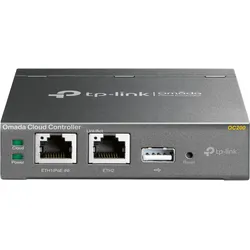
TP-Link Omada OC200 Cloud Controller (Netzwerk Zubehör), Zubehör NetzwerkDer OC200 Omada-Cloud-Controller ist Experte für die zentrale Verwaltung des gesamten Omada-Netzwerks. Sie können Statistiken in Echtzeit überwachen, grafische Analysen des Datenverkehrs einsehen, Captive-Portale erstellen und das System aktualisieren. Dank des OC200 Omada-Cloud Controllers lässt sich das WLAN-Netzwerk zentral und professionell verwalten. Verwaltung jederzeit und überall dank Free Cloud. Unterstützt PoE für einfache Installation. Wärmeabsorbierendes Hardware-Design mit leistungsstarkem Chipsatz, stabilem Metallgehäuse und USB für automatisches Backup. Omada App für praktische Verwaltung. Sicheres Gast-Netzwerk mit vielfältigen Login-Optionen.104,36 €*Versand: 0,00 €Sichere Weiterleitung zum Anbieter
-
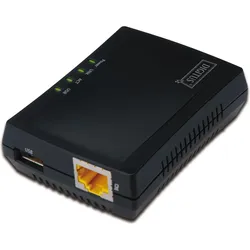
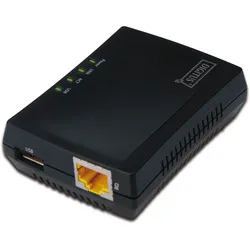
Digitus Multifunktions Netzwerk Server, DruckerserverMit dem Digitus Multifunktions-Netzwerkserver kann man externe Speichermedien ins Netzwerk einbinden und den Server so zu einem NAS machen. Aufgrund der Netzwerk-USB-Hub-Funktion ist der USB-2.0-Anschluss durch USB-Hubs erweiterbar. Der Multifunktions-Netzwerkserver bietet einen Druckserver für alle Arten von Druckern. Auch werden Scanner, DVD-Laufwerke, Speichermedien, Kameras, Webcams, digitale TV-Tuner, iPods, iPads, iPhones und vieles mehr unterstützt. Für den Datenaustausch stehen die Protokolle FTP, SMB und CIFS zur Verfügung. Die Installation des Multifunktions-Netzwerkservers gelingt ganz einfach über den Webbrowser.59,98 €*Versand: 0,00 €Sichere Weiterleitung zum Anbieter
-
Hannemann, Sabrina: Netzwerk PolitikNetzwerk Politik , Schulbuch , Batteriemanagementsysteme (BMS) > Batterien, BMS & Brennstoffzellen , Auflage: 13. Auflage 2023, Erscheinungsjahr: 202402, Produktform: Kartoniert, Titel der Reihe: Netzwerk Politik##, Autoren: Foehst, Dietmar~Schmittlein, Filbina~Jütting, Lisa~Kolb, Alexander~Hannemann, Sabrina~Hlawatsch, Klaus~Eding, Albert, Edition: NED, Auflage: 23013, Auflage/Ausgabe: 13. Auflage 2023, Seitenzahl/Blattzahl: 320, Keyword: Unterrichtswerke, Fachschema: Politische Bildung / Berufsbezogenes Schulbuch, Fachkategorie: Unterricht und Didaktik: Berufsausbildung, Region: Bayern, Bildungszweck: Für die Berufsbildung, Warengruppe: HC/Berufsschulbücher, Fachkategorie: Berufsausbildung, Thema: Verstehen, Text Sprache: ger, UNSPSC: 49019900, Warenverzeichnis für die Außenhandelsstatistik: 49019900, Verlag: Westermann Berufl.Bildung, Verlag: Westermann Berufl.Bildung, Verlag: Westermann Berufliche Bildung GmbH, Produktverfügbarkeit: 02, Länge: 266, Breite: 196, Höhe: 17, Gewicht: 805, Produktform: Kartoniert, Genre: Schule und Lernen, Genre: Schule und Lernen, Vorgänger: 2413815 A19779089 A7299407 A5239260 A4438084, Vorgänger EAN: 9783824200337, Herkunftsland: DEUTSCHLAND (DE), Katalog: deutschsprachige Titel, Katalog: Gesamtkatalog, Katalog: Kennzeichnung von Titeln mit einer Relevanz > 30, Katalog: Lagerartikel, Book on Demand, ausgew. Medienartikel, Relevanz: 0500, Tendenz: +1, Unterkatalog: AK, Unterkatalog: Bücher, Unterkatalog: Hardcover, Unterkatalog: Lagerartikel, Unterkatalog: Schulbuch,32,50 €*Versand: 0,00 €Sichere Weiterleitung zum Anbieter
-
Wie Drucker im Netzwerk freigeben?
Um einen Drucker im Netzwerk freizugeben, müssen Sie zunächst sicherstellen, dass der Drucker mit dem Netzwerk verbunden ist. Anschließend können Sie die Freigabe des Druckers über die Einstellungen des Druckers oder über die Netzwerkeinstellungen Ihres Computers aktivieren. Stellen Sie sicher, dass die Freigabe für andere Benutzer im Netzwerk sichtbar ist und dass die entsprechenden Berechtigungen festgelegt sind. Auf diese Weise können andere Benutzer im Netzwerk den freigegebenen Drucker finden und verwenden. Denken Sie daran, dass Sie möglicherweise auch Treiber für den Drucker auf den anderen Computern im Netzwerk installieren müssen. **
-
Was bedeutet Drucker im Netzwerk freigeben?
Was bedeutet Drucker im Netzwerk freigeben? Wenn man einen Drucker im Netzwerk freigibt, ermöglicht man anderen Benutzern im Netzwerk, über das Netzwerk auf diesen Drucker zuzugreifen und von ihren eigenen Geräten aus zu drucken. Dies erleichtert die gemeinsame Nutzung eines Druckers in einem Büro oder Haushalt. Durch die Freigabe eines Druckers im Netzwerk können mehrere Benutzer gleichzeitig darauf zugreifen, ohne dass der Drucker physisch mit jedem einzelnen Gerät verbunden sein muss. Dies erleichtert die Effizienz und Produktivität in einem gemeinsam genutzten Arbeitsumfeld. **
-
Warum Netzwerk Monitoring?
Netzwerk Monitoring ist wichtig, um die Leistung und Verfügbarkeit von Netzwerken zu überwachen und sicherzustellen. Durch die Überwachung können potenzielle Probleme frühzeitig erkannt und behoben werden, bevor sie sich auf die Benutzer auswirken. Es hilft auch dabei, Engpässe oder Überlastungen im Netzwerk zu identifizieren und die Ressourcennutzung zu optimieren. Darüber hinaus ermöglicht Netzwerk Monitoring die Einhaltung von Service Level Agreements (SLAs) und die Sicherstellung einer effizienten Netzwerkkommunikation. Letztendlich trägt Netzwerk Monitoring dazu bei, die Sicherheit des Netzwerks zu gewährleisten, indem verdächtige Aktivitäten oder Angriffe frühzeitig erkannt werden können. **
-
Was bedeutet diesen Drucker im Netzwerk teilen?
Was bedeutet diesen Drucker im Netzwerk teilen? Das bedeutet, dass mehrere Benutzer im selben Netzwerk auf diesen Drucker zugreifen und ihn verwenden können. Durch das Teilen des Druckers können Benutzer Dokumente und Dateien von ihren eigenen Geräten aus drucken, ohne physisch mit dem Drucker verbunden zu sein. Dies erleichtert die gemeinsame Nutzung des Druckers und spart Zeit und Ressourcen. Darüber hinaus können Administratoren den Zugriff auf den gemeinsam genutzten Drucker verwalten und überwachen. **
Ähnliche Suchbegriffe für Netzwerk-Drucker
-
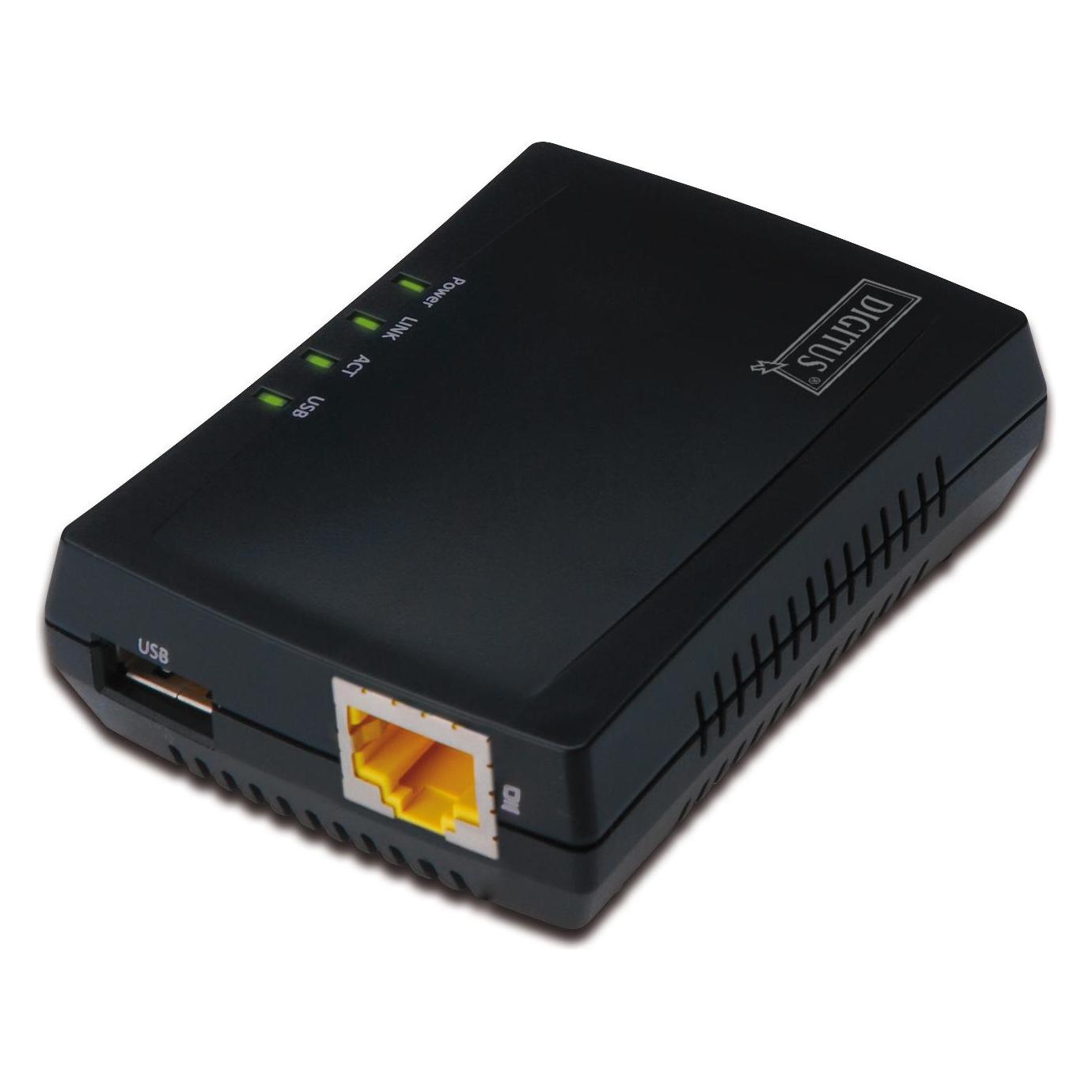
DIGITUS Multifunktions-USB Netzwerk Server, 1-Port Netzwerk USB Hub, NAS, Print Server, USB 2.0, RJ45Produktbeschreibung : DIGITUS Multifunction Network Server DN-13020 - GeräteserverGerätetyp : GeräteserverFormfaktor : ExternData Link Protocol : Ethernet, Fast Ethernet, USB 2.0Erforderliches Betriebssystem : Apple MacOS X, Microsoft Windows Vista / XP / 763,80 €*Versand: 0,00 €Sichere Weiterleitung zum Anbieter
-
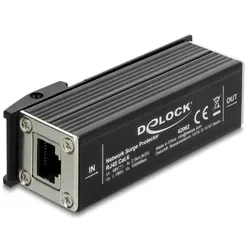
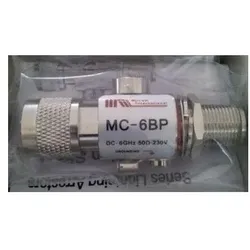
Allnet MC-6BP Netzwerk-Antennen-Zubehör (Netzwerk Zubehör), Zubehör NetzwerkDas Gerät verfügt über eine Schott N-Buchse mit einer Gummi-O-Ring-Dichtung zur Montage durch eine Gehäusewand oder über die optionale Montagebügel aus Edelstahl. Aufgrund seiner überlegenen HF-Leistung ist dieses Gerät ideal für IEEE 802.11a und andere 5,2-5,8 GHz ISM und UNII Anwendungen sowie 3,5 GHz WLL-Anwendungen. Beide Ports an diesem Gerät sind gleichermassen geschützt. Dies bietet Schutz, egal in welche Richtung es installiert ist. Hauptmerkmale: Produktfarbe grau, Gehäusematerial Messing, Anzahl 1. Gewicht & Abmessungen: Breite 68 mm, Tiefe 23 mm, Höhe 31 mm, Gewicht 110 g.48,19 €*Versand: 0,00 €Sichere Weiterleitung zum Anbieter
-
Wie finde ich den Drucker im Netzwerk?
Um den Drucker im Netzwerk zu finden, kannst du zuerst überprüfen, ob der Drucker eingeschaltet und mit dem Netzwerk verbunden ist. Anschließend kannst du die IP-Adresse des Druckers über das Bedienfeld des Druckers oder über die Netzwerkeinstellungen deines Computers herausfinden. Alternativ kannst du auch die Drucker-Software auf deinem Computer verwenden, um den Drucker im Netzwerk zu suchen. Wenn der Drucker immer noch nicht gefunden wird, könnte es sein, dass er sich in einem anderen Subnetz befindet oder dass es Probleme mit der Netzwerkkonfiguration gibt. In diesem Fall könntest du dich an den IT-Support wenden, um weitere Hilfe zu erhalten. **
-
Warum finde ich den Drucker nicht im Netzwerk?
Es gibt verschiedene mögliche Gründe, warum der Drucker nicht im Netzwerk gefunden werden kann. Möglicherweise ist der Drucker nicht eingeschaltet oder nicht mit dem Netzwerk verbunden. Es könnte auch sein, dass die Netzwerkeinstellungen des Druckers nicht korrekt konfiguriert sind oder dass es ein Problem mit dem Netzwerk selbst gibt. Es kann hilfreich sein, die Verbindungseinstellungen des Druckers zu überprüfen und sicherzustellen, dass er mit dem richtigen Netzwerk verbunden ist. **
-
Wie verbindet man einen Drucker mit dem Netzwerk?
Um einen Drucker mit einem Netzwerk zu verbinden, gibt es mehrere Möglichkeiten. Eine Möglichkeit ist die Verwendung eines Ethernet-Kabels, um den Drucker direkt mit dem Router zu verbinden. Alternativ kann der Drucker auch drahtlos über WLAN mit dem Netzwerk verbunden werden. Dazu muss der Drucker über ein integriertes WLAN-Modul verfügen und im Netzwerk konfiguriert werden. Eine weitere Möglichkeit ist die Verwendung eines Print Servers, der den Drucker mit dem Netzwerk verbindet und die Druckaufträge von verschiedenen Geräten im Netzwerk entgegennimmt. Zudem kann der Drucker auch über Bluetooth oder NFC mit dem Netzwerk verbunden werden, je nach den verfügbaren Optionen des Druckers und des Netzwerks. **
-
Warum wird mein Drucker im Netzwerk nicht gefunden?
Es gibt verschiedene mögliche Gründe, warum ein Drucker im Netzwerk nicht gefunden wird. Möglicherweise ist der Drucker nicht ordnungsgemäß mit dem Netzwerk verbunden oder es gibt ein Problem mit der Netzwerkkonfiguration. Es könnte auch sein, dass der Drucker nicht für die gemeinsame Nutzung im Netzwerk konfiguriert ist oder dass die Treiber nicht richtig installiert sind. Es kann hilfreich sein, die Netzwerkeinstellungen zu überprüfen, den Drucker neu zu starten oder die Treiber neu zu installieren, um das Problem zu beheben. **
* Alle Preise verstehen sich inklusive der gesetzlichen Mehrwertsteuer und ggf. zuzüglich Versandkosten. Die Angebotsinformationen basieren auf den Angaben des jeweiligen Shops und werden über automatisierte Prozesse aktualisiert. Eine Aktualisierung in Echtzeit findet nicht statt, so dass es im Einzelfall zu Abweichungen kommen kann. ** Hinweis: Teile dieses Inhalts wurden von KI erstellt.